Každá poznámka, nech ste si ju urobili kdekoľvek.
Dazr Notes uchováva na jednom mieste poznámky, ktoré si urobíte kdekoľvek v Dazr: na stretnutí, pri tikete, v chate. Každá poznámka si pamätá, kde vznikla, a vráti vás tam.
Zadarmo s vaším účtom Dazr.
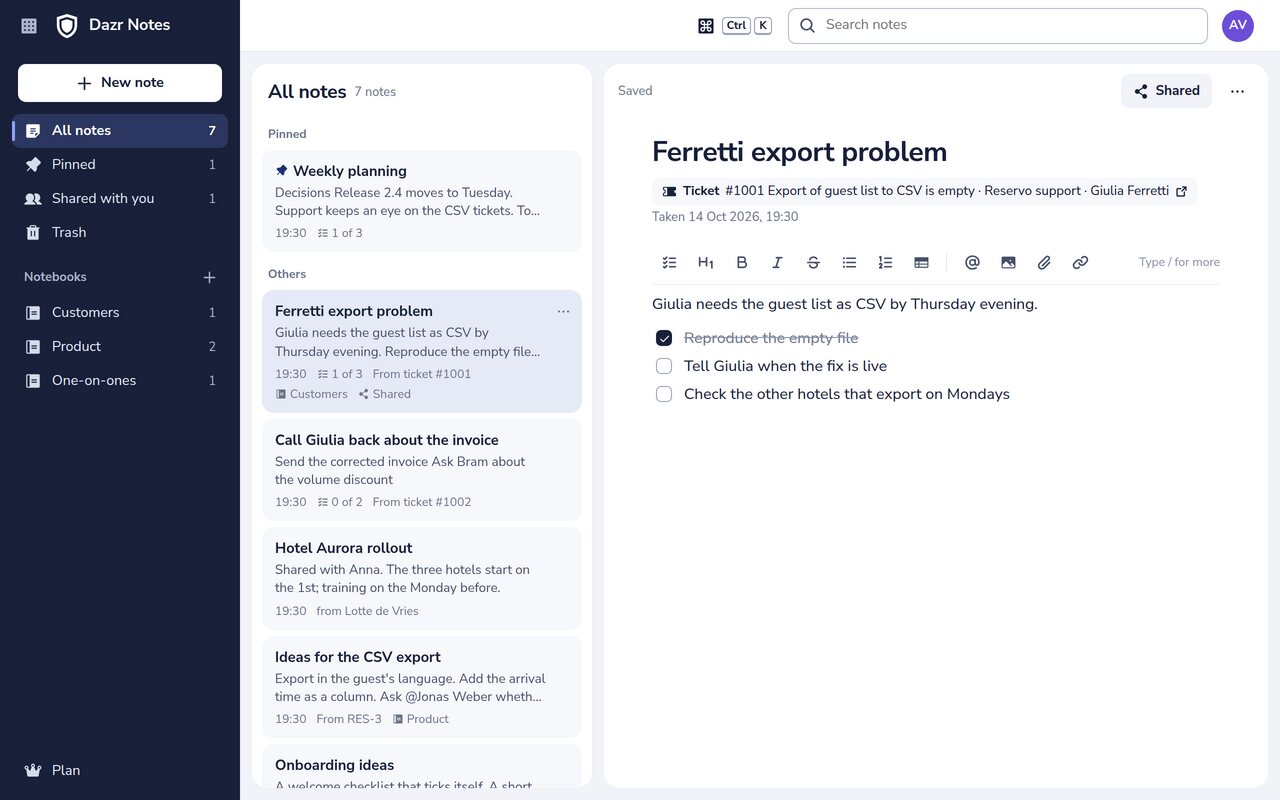
Urobte si poznámku bez toho, aby ste opustili prácu.
Žiadna aplikácia na prepínanie: poznámka príde za vami.
Stlačte Alt+Shift+N alebo tlačidlo poznámky v hornej lište v Pošte, Teams, Desk, Projects, Kalendári a Kontaktoch. Píšte a poznámka je uložená.
Tiket v Dazr Desk a položka v Dazr Projects majú sekciu poznámok. Čo tam napíšete, zostane prepojené s týmto tiketom alebo položkou.
Dazr Teams má kartu Poznámky v každom chate, panel poznámok v kanáloch a kartu Poznámky na stretnutiach.
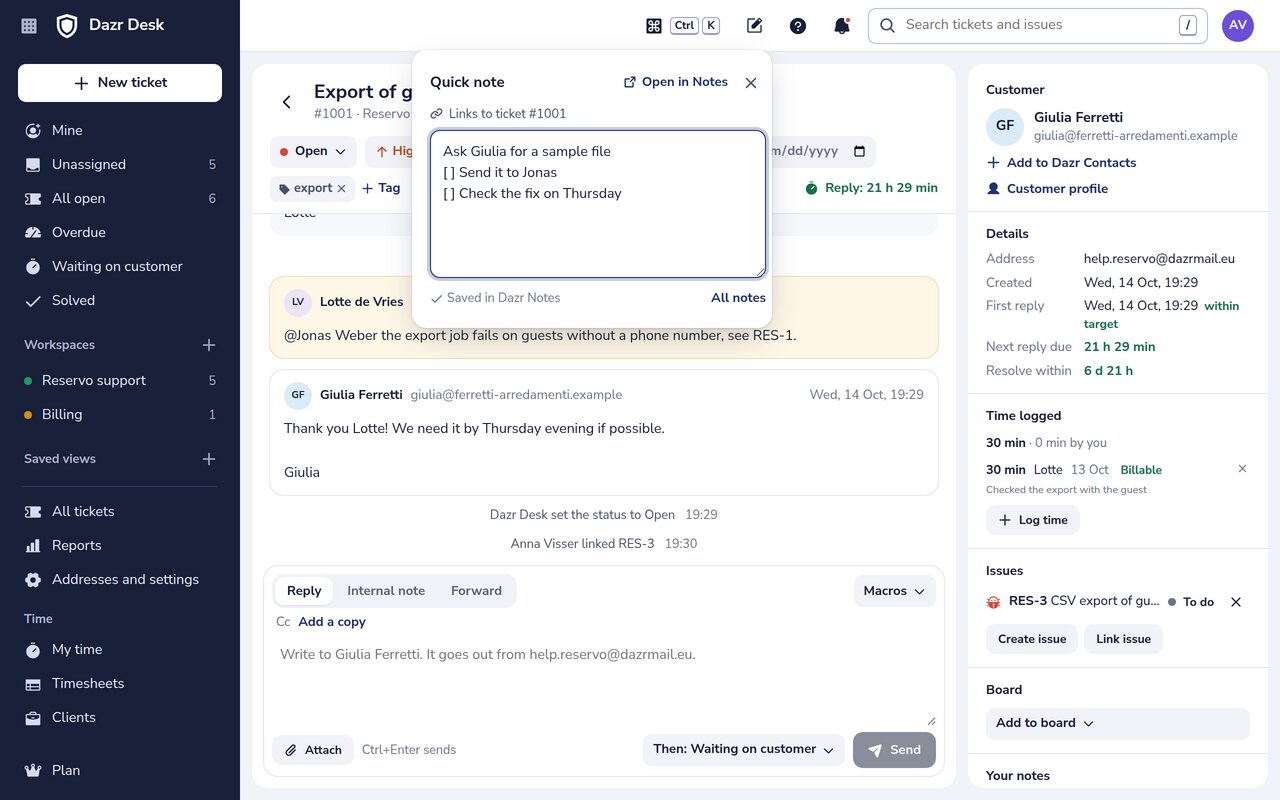
Pamätá si, kde vznikla.
Poznámka a tiket, položka, chat alebo stretnutie o sebe vedia.
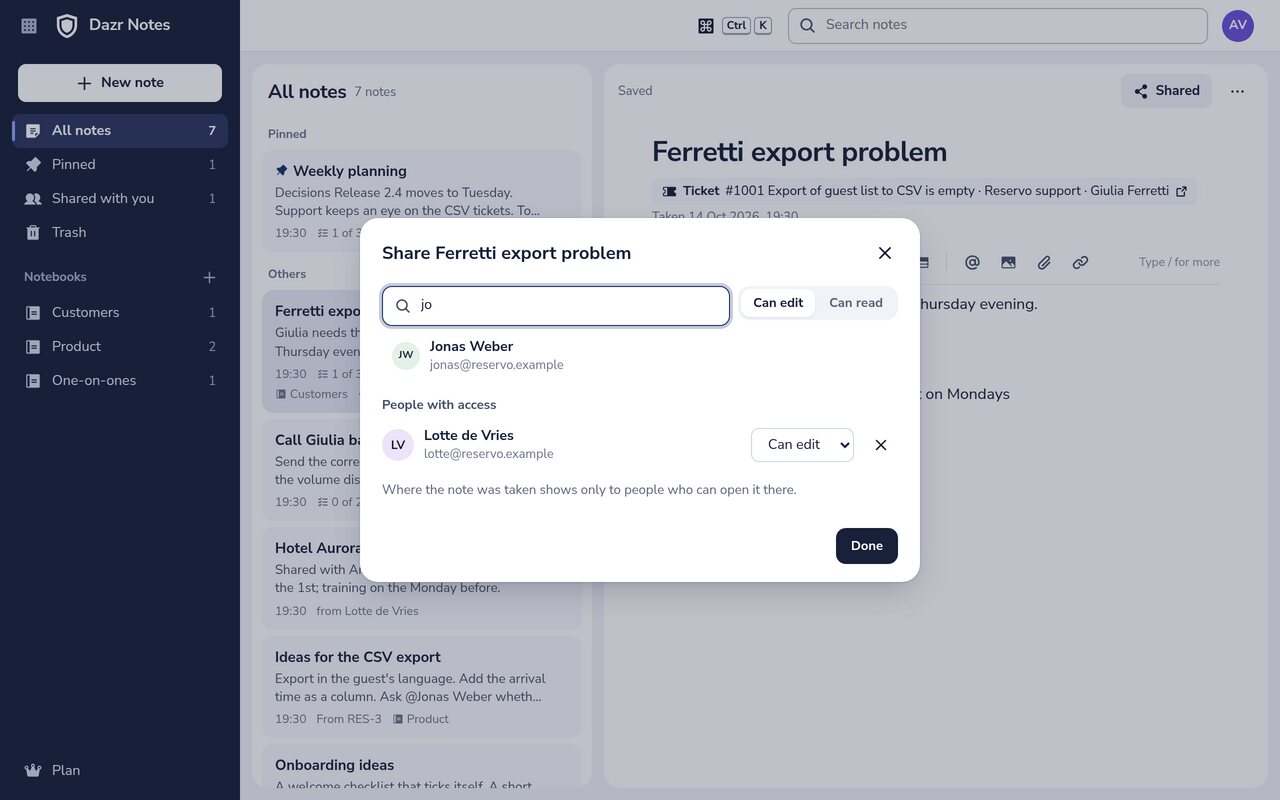
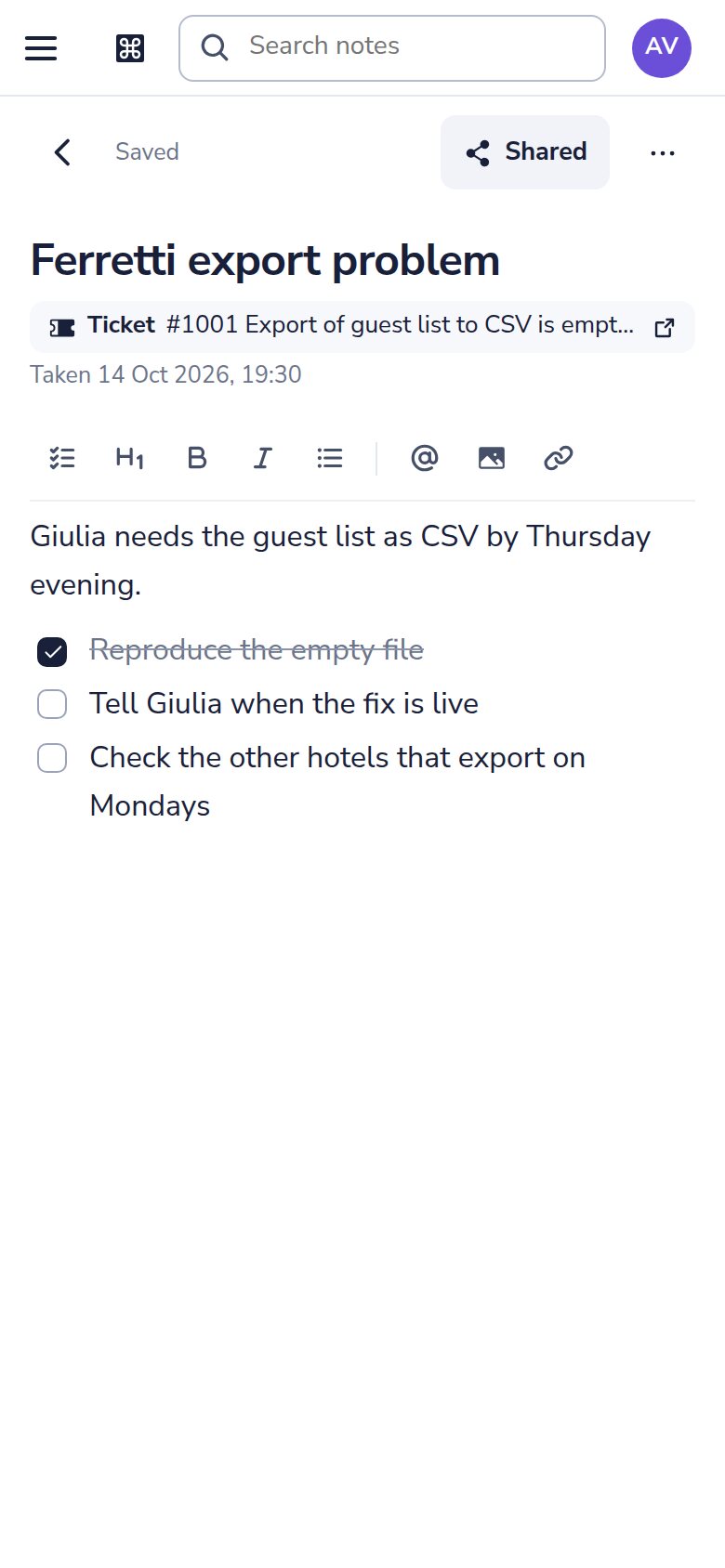
Poznámka ukazuje, kde vznikla, s číslom a predmetom tiketu, zákazníkom, kľúčom položky alebo stretnutím, a otvorí ich jedným kliknutím.
Otvorte znova tiket alebo položku a vaše poznámky k nim sú tam, vedľa práce.
Názov tiketu, položky, chatu alebo stretnutia vidia len ľudia, ktorí ich tam môžu otvoriť. Kto od vás dostane zdieľanú poznámku, neuvidí nič viac.
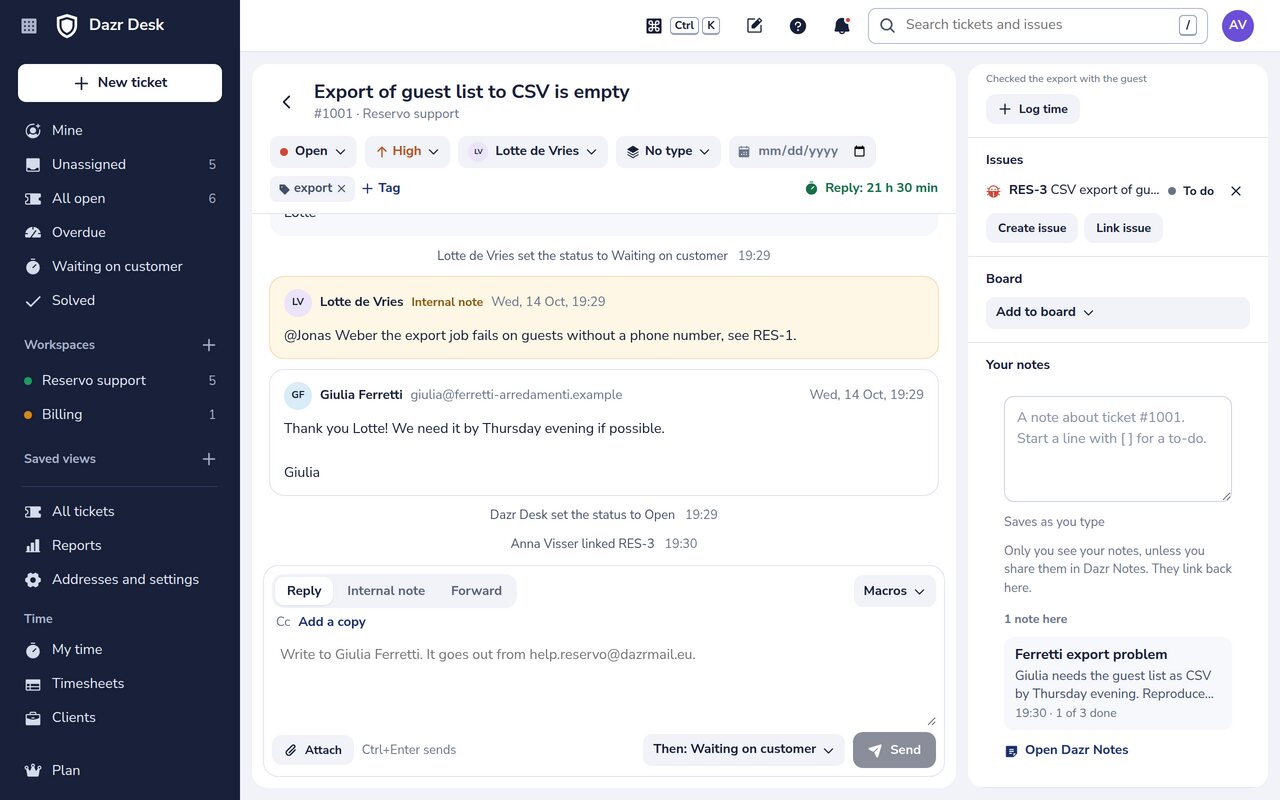
Píšte tak, ako premýšľate.
Napíšte / a vyberte, čo potrebujete. Všetko sa ukladá pri písaní.
Odškrtávajte body kliknutím alebo skratkou Ctrl+Enter. Zoznam ukazuje, koľko je hotových.
Nadpisy, odrážkové a číslované zoznamy, tabuľky, citáty, kód a oddeľovače, z ponuky / alebo z panela nástrojov.
Spomeňte kolegu pomocou @, pripojte súbor z Dazr Files, pridajte obrázok alebo pripojte tiket či položku.
Premeňte bod zoznamu na položku v Dazr Projects alebo ho odošlite ako odpoveď na tiket poznámky. Desk a Projects overia vaše oprávnenia ako vždy.
Poznámka sa uloží, len čo na chvíľu prestanete písať. Ak ju medzitým zmenil niekto iný, vyberiete, ktorú verziu ponechať.
Vložte alebo presuňte obrázok: uloží sa do vašich Dazr Files, s vaším úložiskom a jeho limitmi.
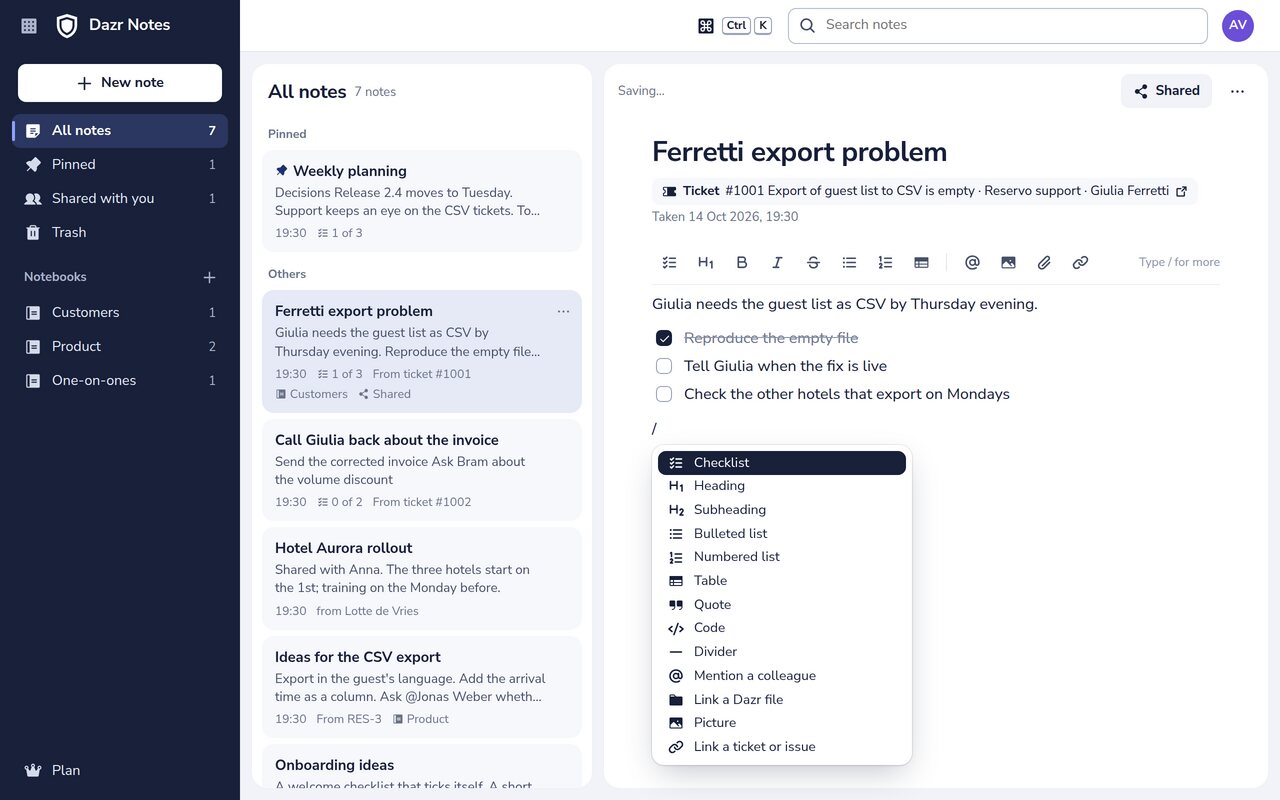
Poriadok bez námahy.
Nájdite ktorúkoľvek poznámku v okamihu.
Zoskupte poznámky do zošitov. Presuňte poznámku na zošit, aby ste ju presunuli, alebo v rámci zošita, aby ste ju zoradili.
Názvy sa filtrujú pri písaní a o chvíľu neskôr sa prehľadá celý text každej poznámky, ktorú môžete otvoriť.
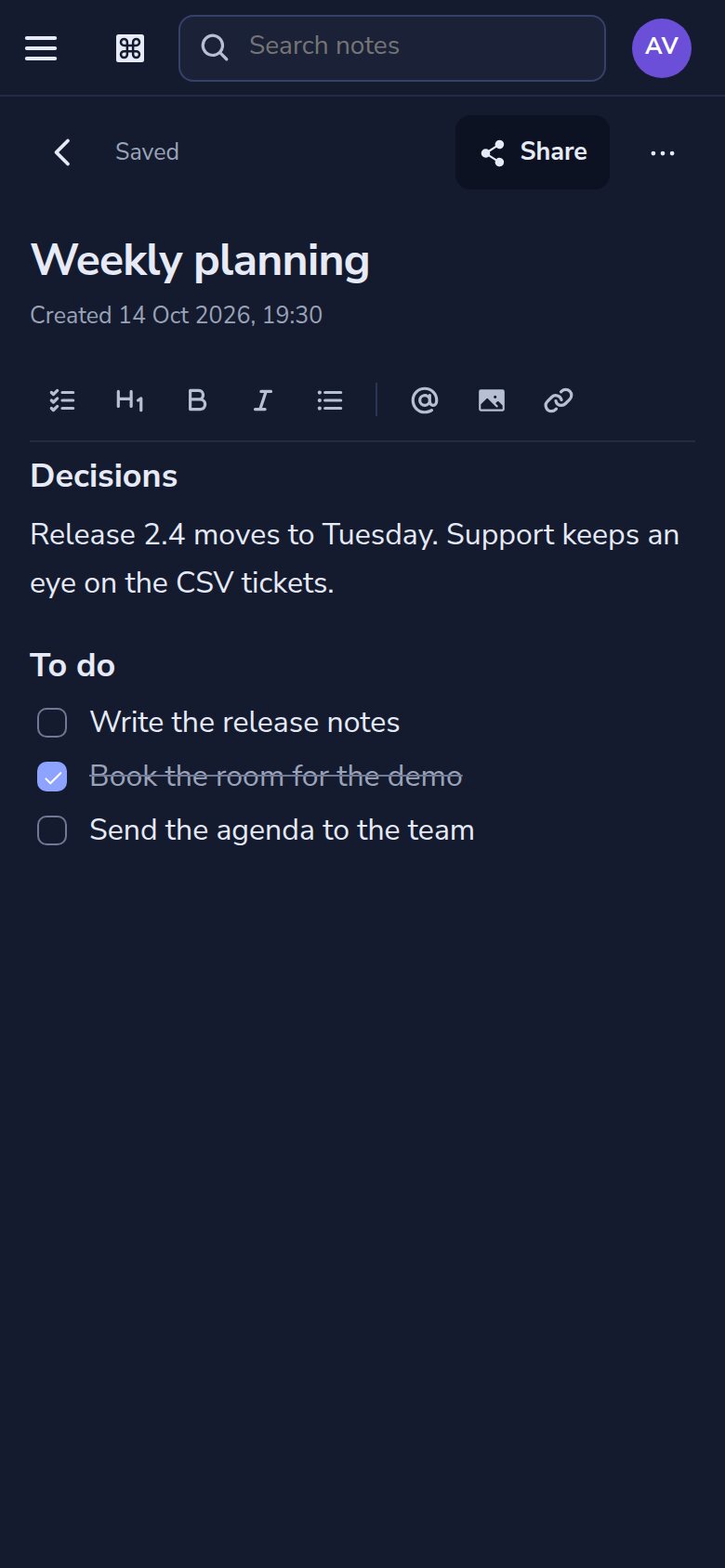
Pripnite si poznámky, ktoré často potrebujete. Vymazaná poznámka zostane 30 dní v koši, takže ju môžete obnoviť.
Zdieľajte so svojím tímom.
Vaše poznámky sú vaše, kým ich nezdieľate.
Zdieľajte jednu poznámku alebo celý zošit vrátane poznámok, ktoré doň pridáte neskôr.
Kolegovia vo vašej organizácii môžu čítať alebo písať s vami. Len vy zdieľate ďalej alebo presúvate do koša.
Keď niekto z vašej organizácie odíde, poznámky, ktoré ste s ním zdieľali, sa mu uzavrú.
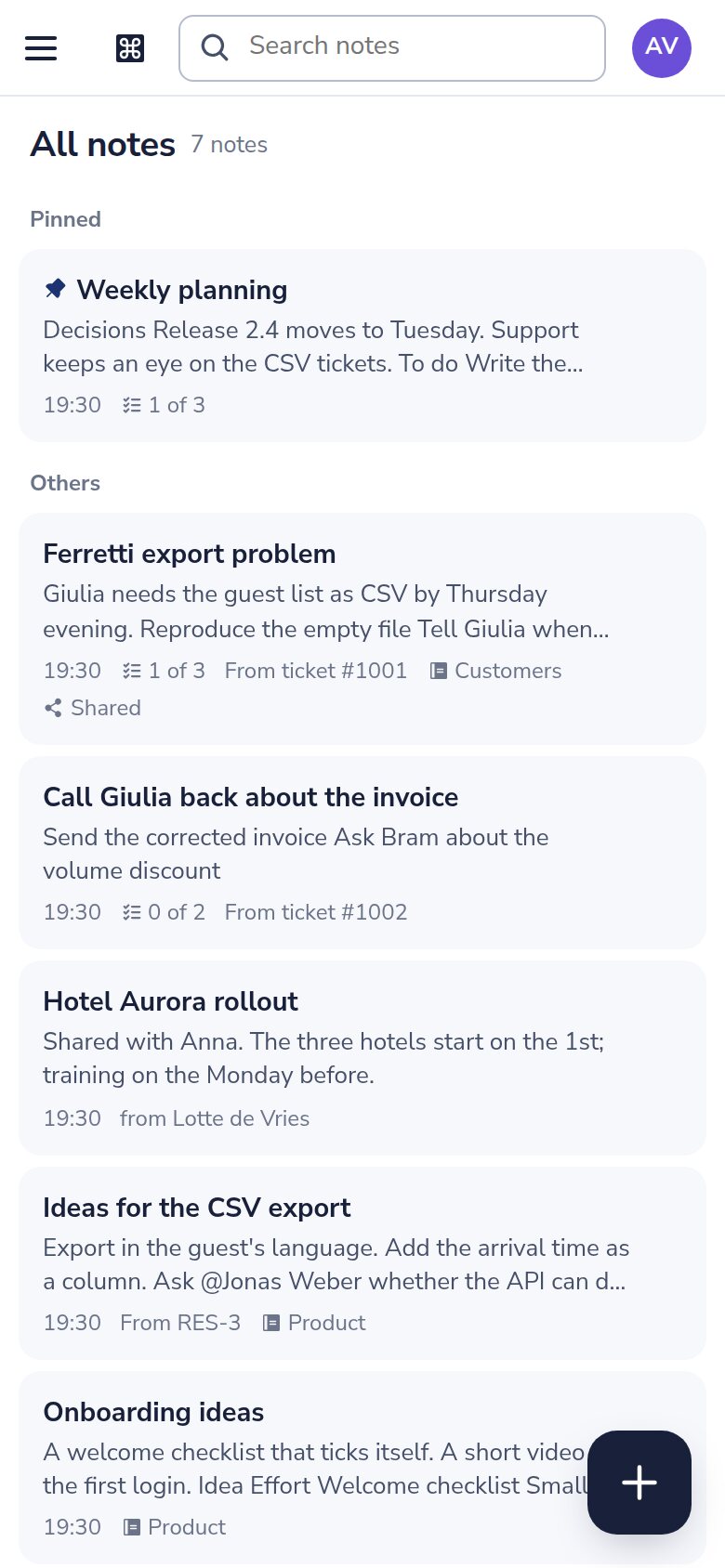
Na telefóne, vo svetlom alebo tmavom režime.
Rovnaké poznámky na každom zariadení, šifrované a uložené v EÚ.
Napíšte svoju prvú poznámku.
Prihláste sa svojím účtom Dazr. Potom v ľubovoľnej aplikácii Dazr stlačte Alt+Shift+N.
Európska alternatíva k OneNoteAplikácia na poznámky v súlade s GDPR