Hver note, uanset hvor du tog den.
Dazr Notes samler de noter, du tager overalt i Dazr, ét sted: i et møde, på en sag, i en chat. Hver note husker, hvor den blev taget, og tager dig tilbage dertil.
Gratis med din Dazr-konto.
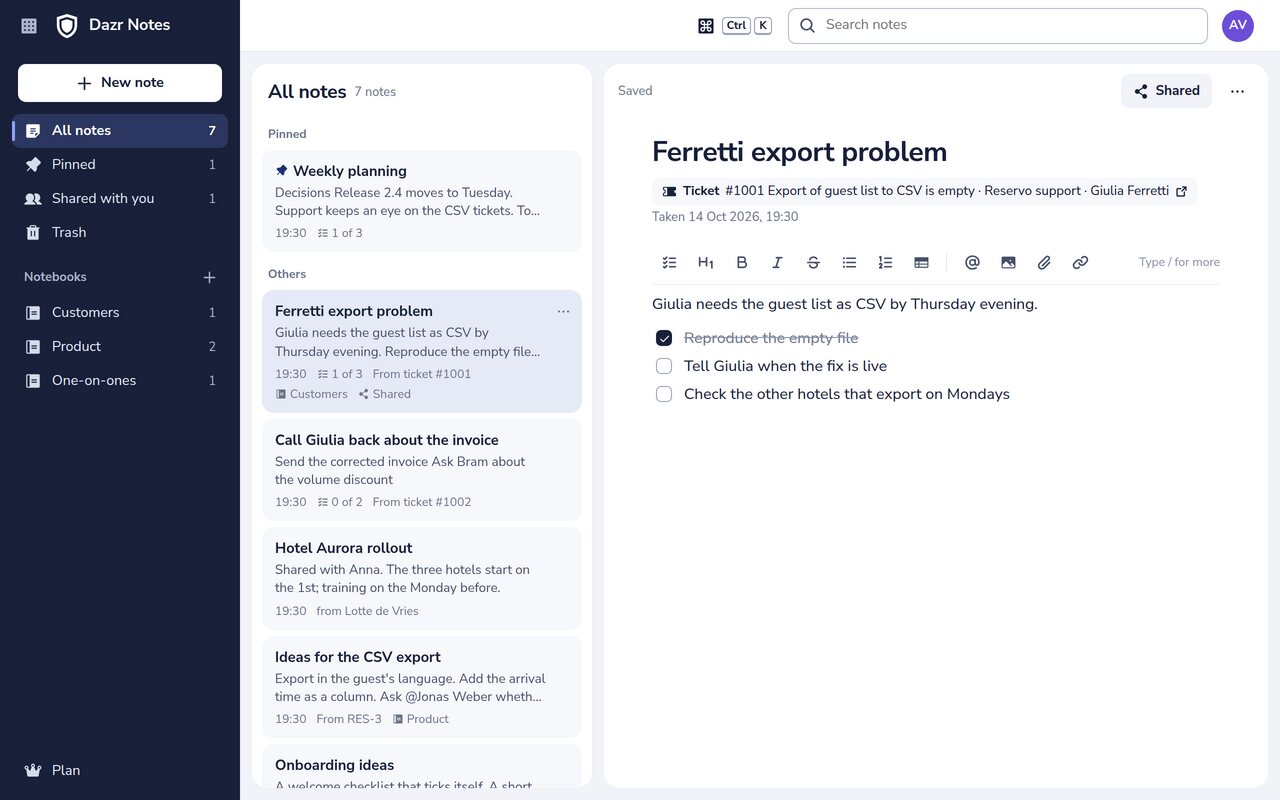
Tag en note uden at forlade dit arbejde.
Ingen app at skifte til: noten kommer til dig.
Tryk Alt+Shift+N, eller noteknappen i topbjælken, i Mail, Teams, Desk, Projects, Kalender og Kontakter. Skriv, og noten er gemt.
En sag i Dazr Desk og en opgave i Dazr Projects har en sektion til noter. Det, du skriver der, forbliver knyttet til den sag eller opgave.
Dazr Teams har en fane Noter i hver chat, et panel til noter i kanaler og en fane Noter i møder.
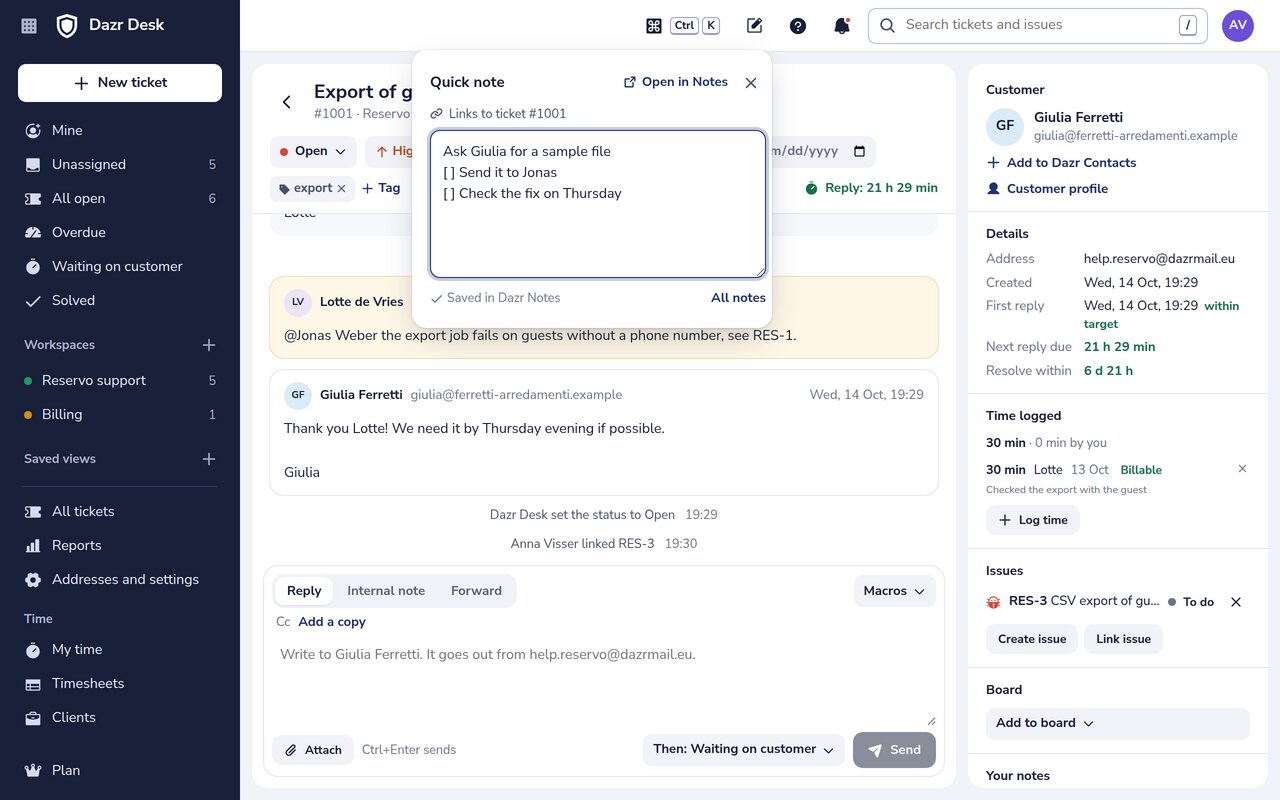
Den husker, hvor den blev taget.
Noten og sagen, opgaven, chatten eller mødet kender hinanden.
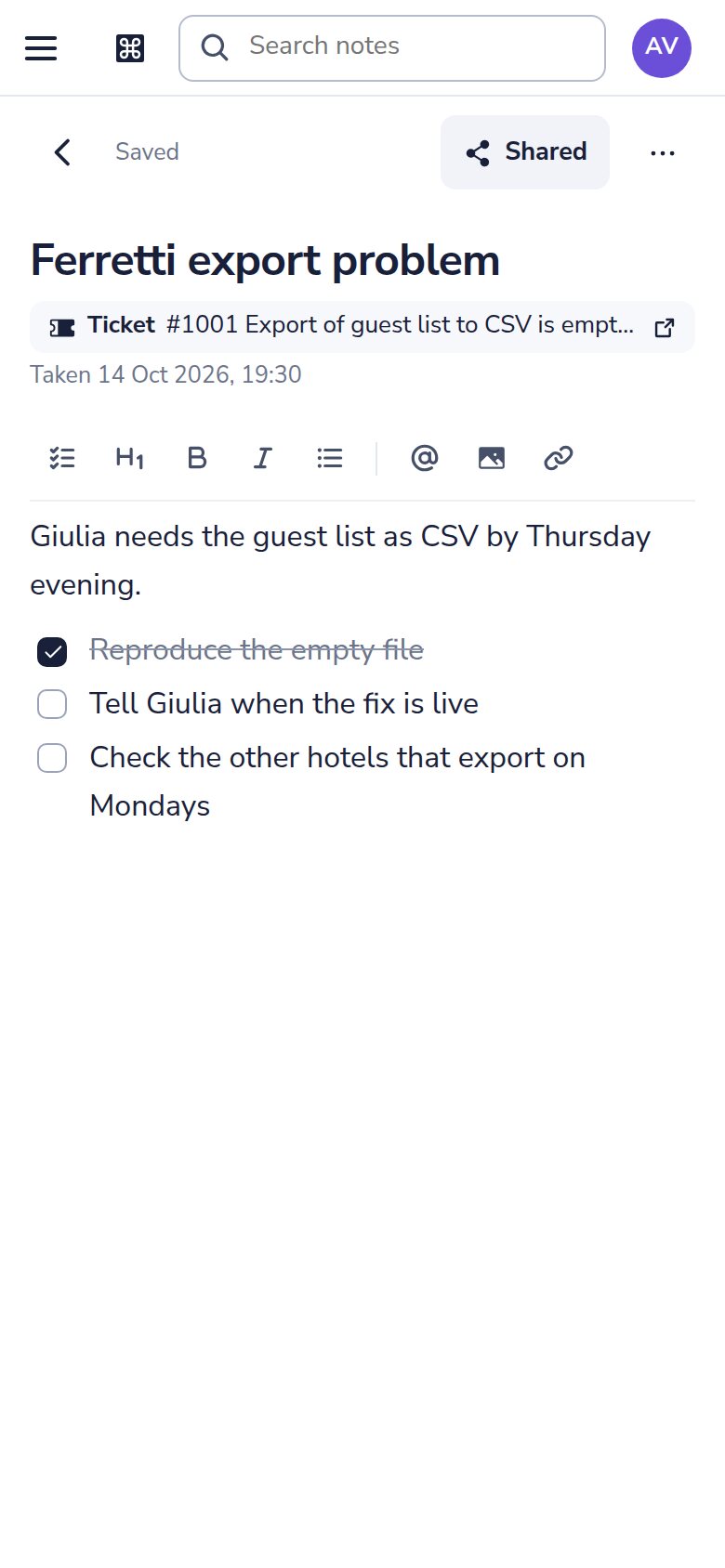
En note viser, hvor den blev taget, med sagsnummer og emne, kunden, opgavenøglen eller mødet, og åbner det med ét klik.
Åbn sagen eller opgaven igen, og dine noter om den er der, ved siden af arbejdet.
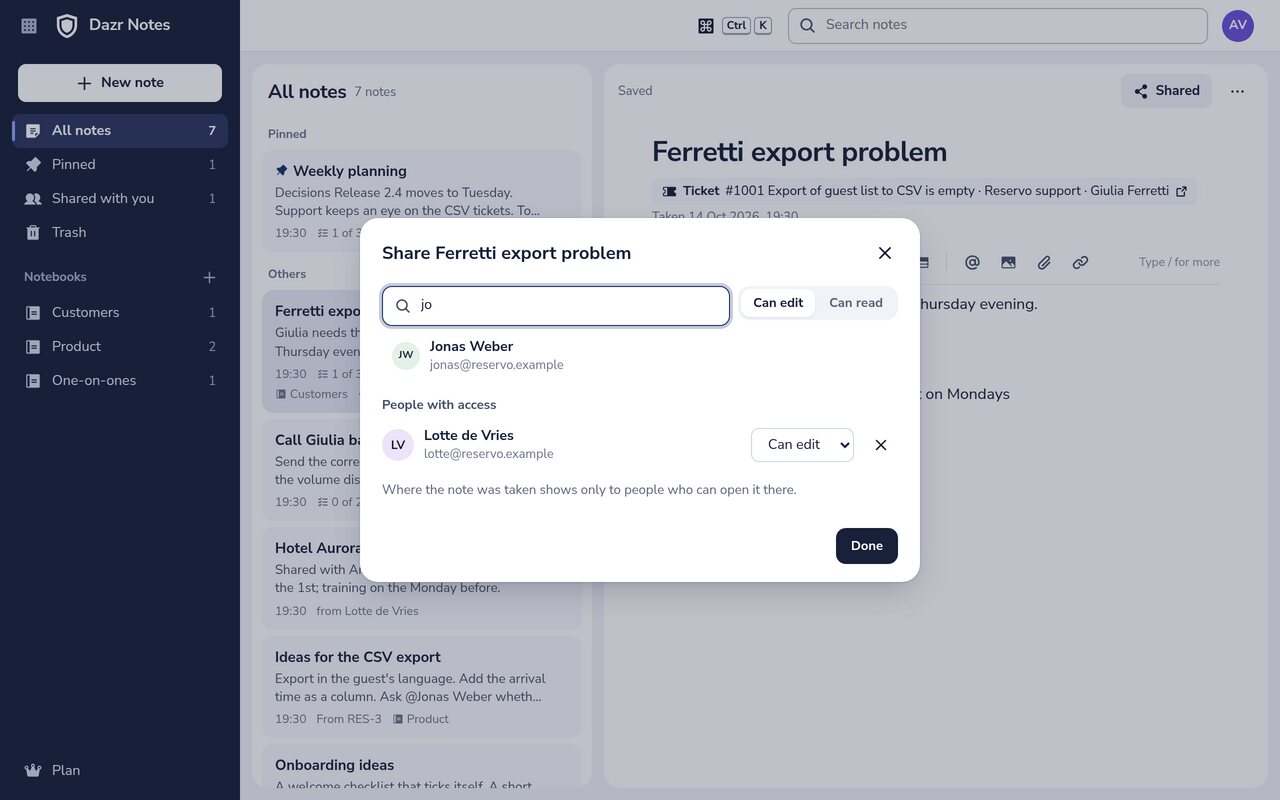
Titlen på en sag, opgave, chat eller et møde ser kun personer, der kan åbne den der. Den, du deler en note med, ser ikke mere end det.
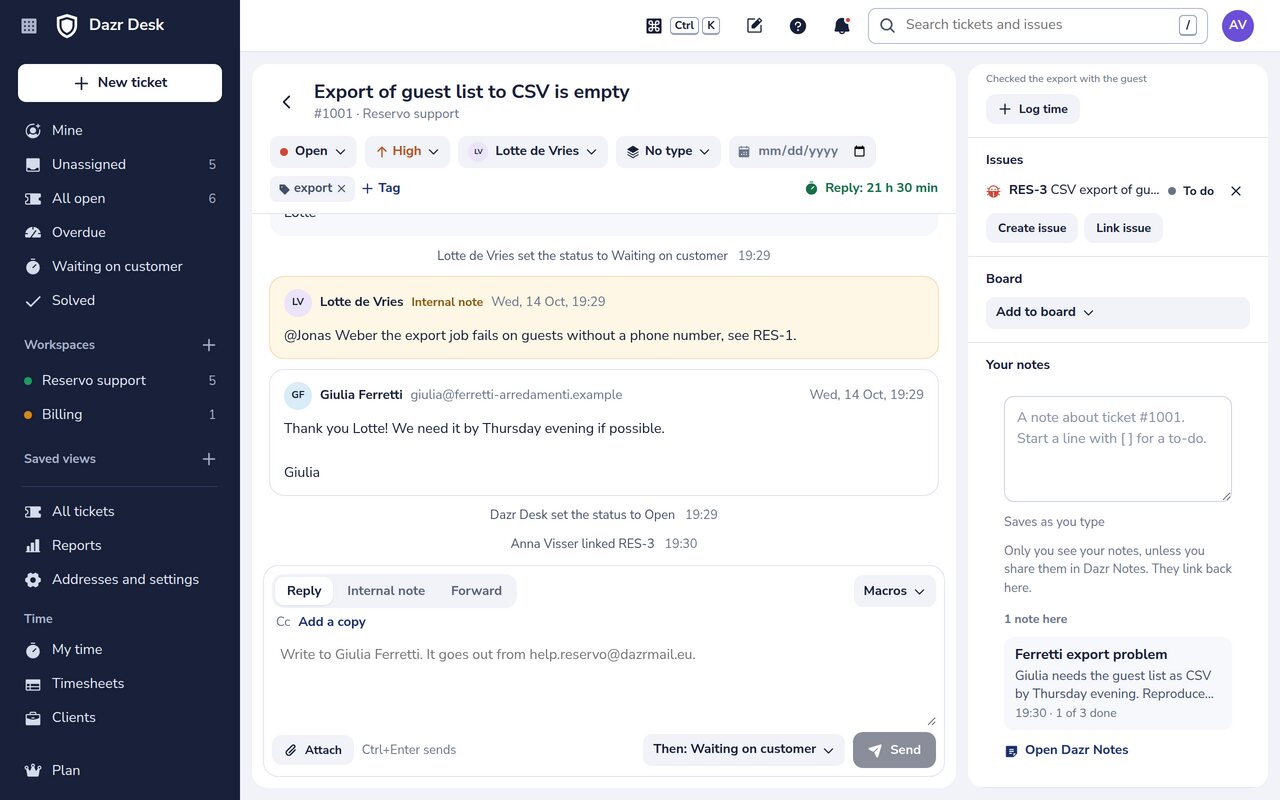
Skriv, som du tænker.
Tast / og vælg det, du har brug for. Alt gemmes, mens du skriver.
Sæt flueben med et klik eller Ctrl+Enter. Listen viser, hvor mange der er færdige.
Overskrifter, punktopstillinger og nummererede lister, tabeller, citater, kode og skillelinjer, fra menuen / eller værktøjslinjen.
Nævn en kollega med @, link en fil fra Dazr Files, tilføj et billede, eller link en sag eller en opgave.
Gør et punkt på tjeklisten til en opgave i Dazr Projects, eller send det som svar på notens sag. Desk og Projects tjekker dine rettigheder som altid.
En note gemmes, så snart du holder en kort pause i skrivningen. Har en anden ændret den imens, vælger du, hvilken version der skal blive.
Indsæt eller træk et billede ind: det havner i dine Dazr Files, med din lagerplads og dens grænser.
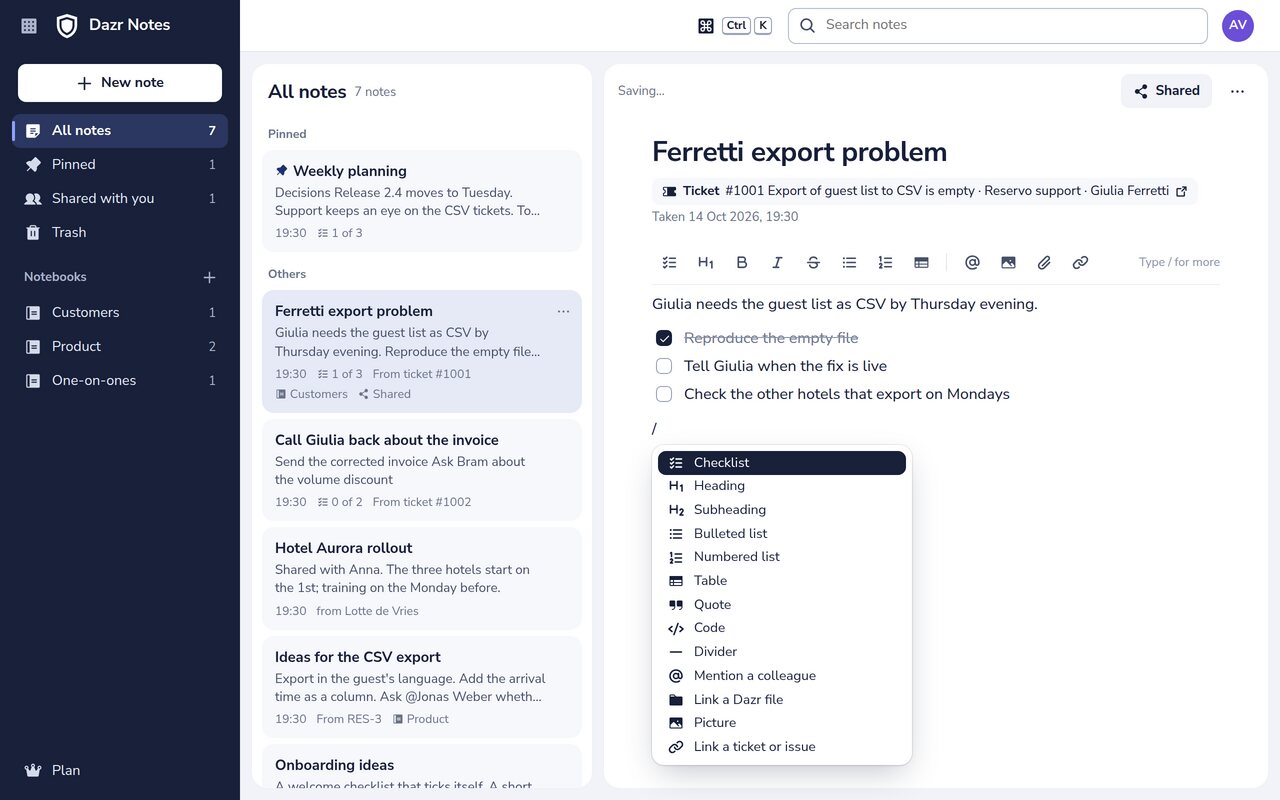
Orden uden besvær.
Find enhver note på et øjeblik.
Saml noter i notesbøger. Træk en note over på en notesbog for at flytte den, eller inden for en notesbog for at sætte den i rækkefølge.
Titler filtreres, mens du skriver, og et øjeblik efter gennemsøges den fulde tekst i alle noter, du kan åbne.
Fastgør de noter, du ofte bruger. En slettet note bliver i papirkurven i 30 dage, så du kan gendanne den.
Del med dit team.
Dine noter er dine, indtil du deler dem.
Del én note eller en hel notesbog, også de noter, du tilføjer senere.
Kolleger i din organisation kan læse med eller skrive med. Kun du deler videre eller flytter til papirkurven.
Når nogen forlader din organisation, lukkes de noter, du har delt med vedkommende, for dem.
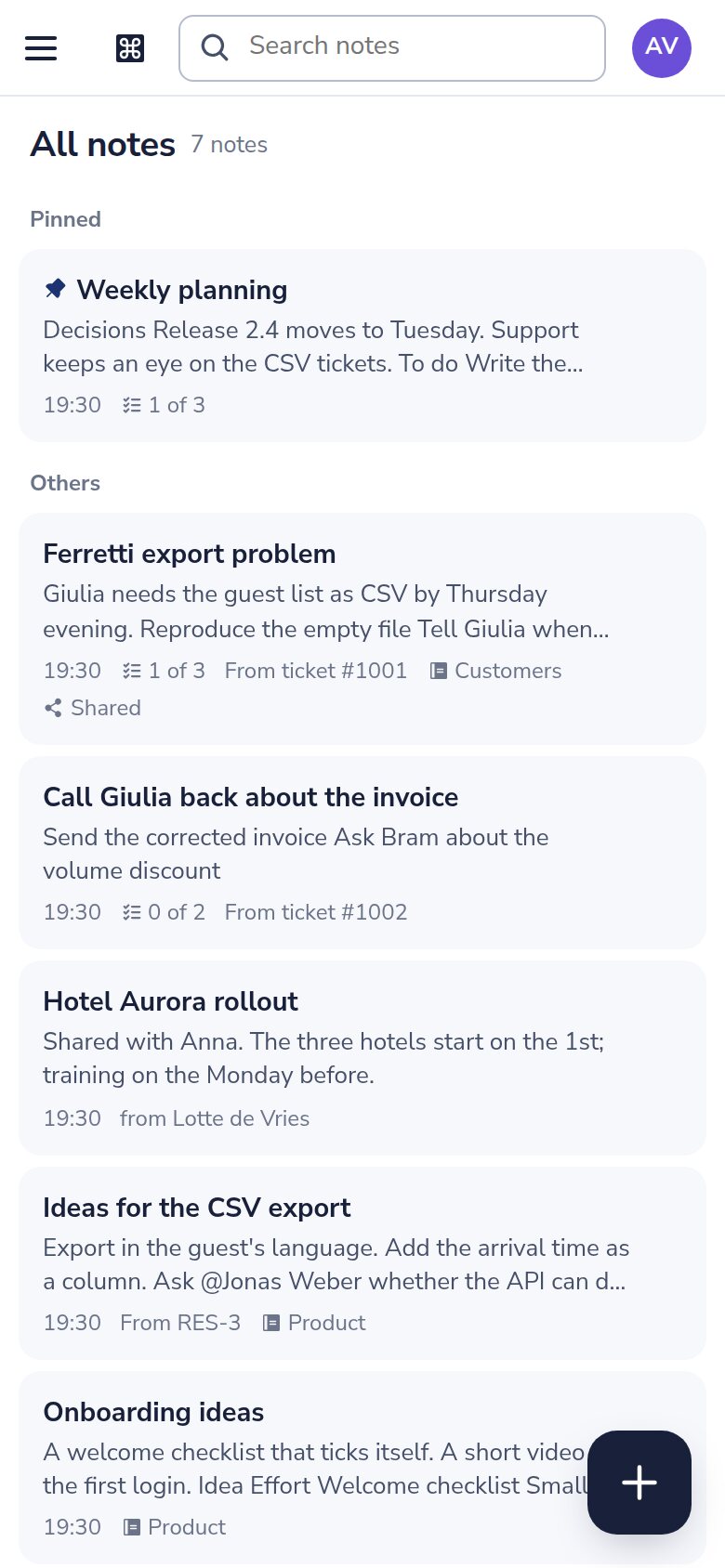
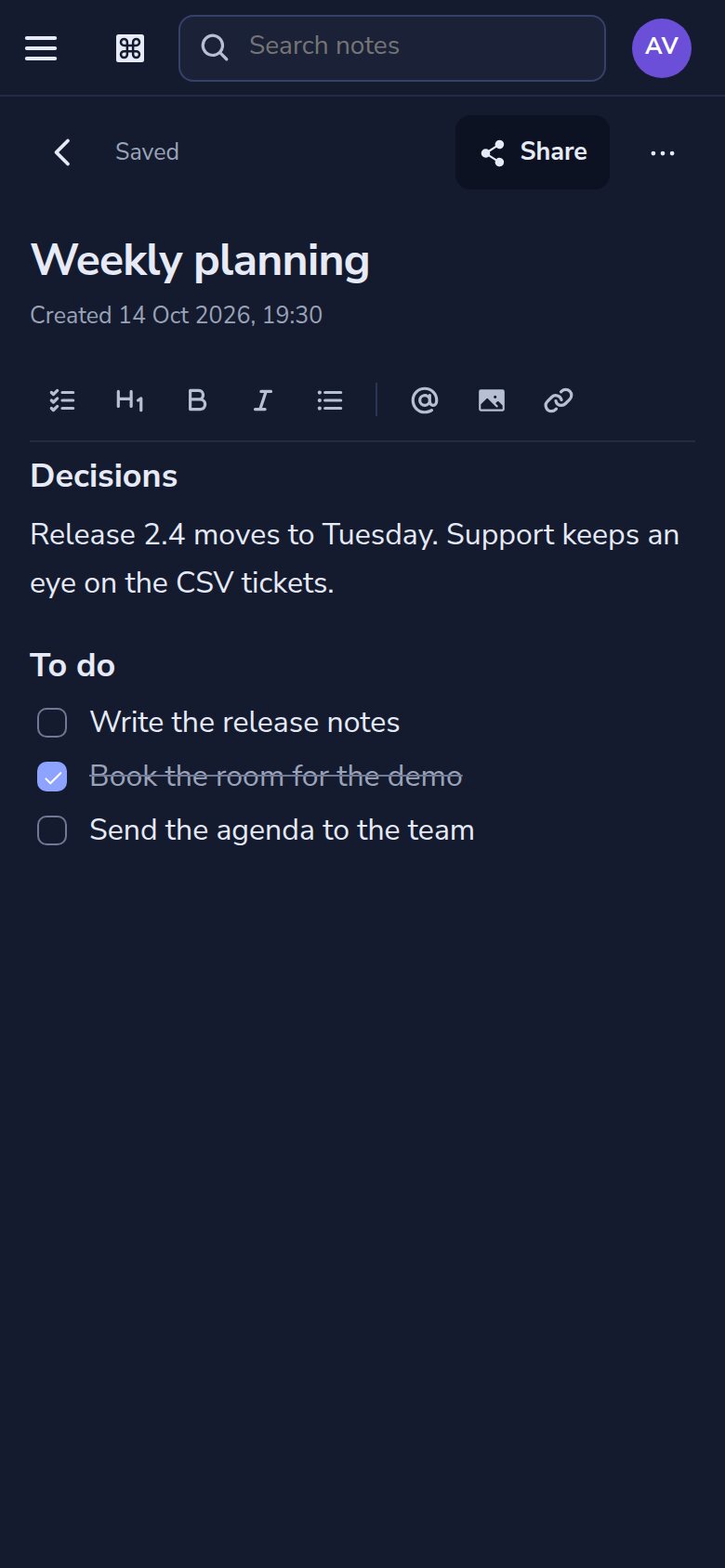
På din telefon, i lyst eller mørkt tema.
De samme noter på alle enheder, krypteret og gemt i EU.
Skriv din første note.
Log ind med din Dazr-konto. Tryk derefter Alt+Shift+N i en hvilken som helst Dazr-app.