Každá poznámka, ať jste si ji udělali kdekoli.
Dazr Notes uchovává na jednom místě poznámky, které si uděláte kdekoli v Dazr: na schůzce, u tiketu, v chatu. Každá poznámka si pamatuje, kde vznikla, a vrátí vás tam.
Zdarma s vaším účtem Dazr.
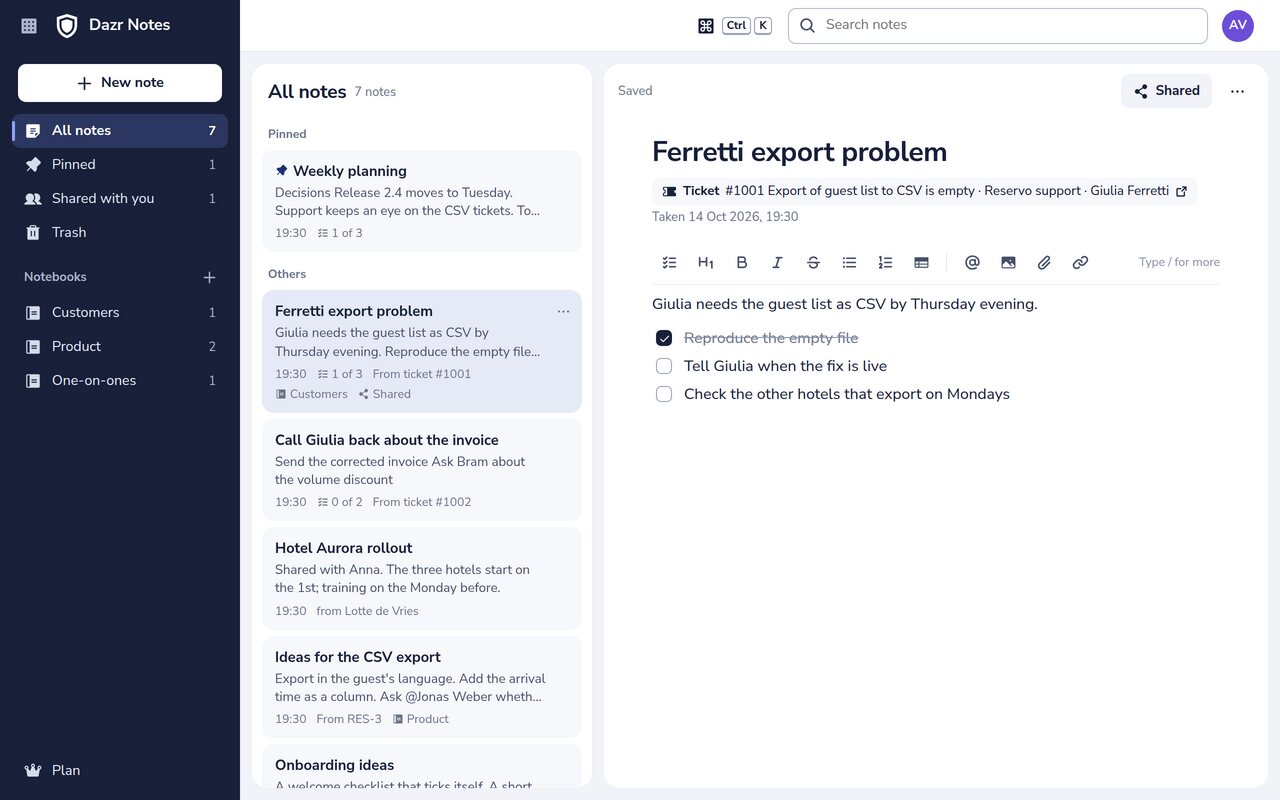
Udělejte si poznámku, aniž byste opustili práci.
Žádná aplikace k přepínání: poznámka přijde za vámi.
Stiskněte Alt+Shift+N nebo tlačítko poznámky v horní liště v Poště, Teams, Desk, Projects, Kalendáři a Kontaktech. Pište a poznámka je uložená.
Tiket v Dazr Desk a položka v Dazr Projects mají sekci poznámek. Co tam napíšete, zůstane propojené s tímto tiketem nebo položkou.
Dazr Teams má kartu Poznámky v každém chatu, panel poznámek v kanálech a kartu Poznámky na schůzkách.
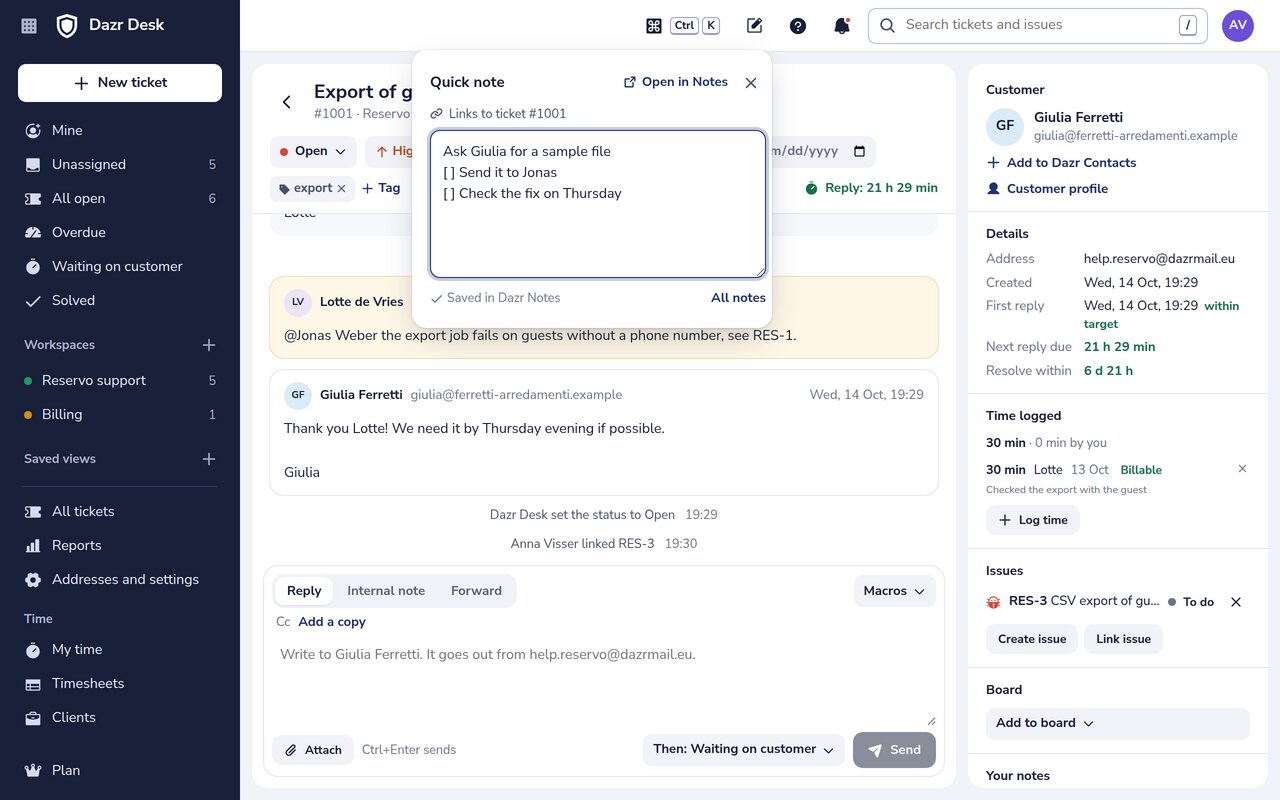
Pamatuje si, kde vznikla.
Poznámka a tiket, položka, chat nebo schůzka o sobě vědí.
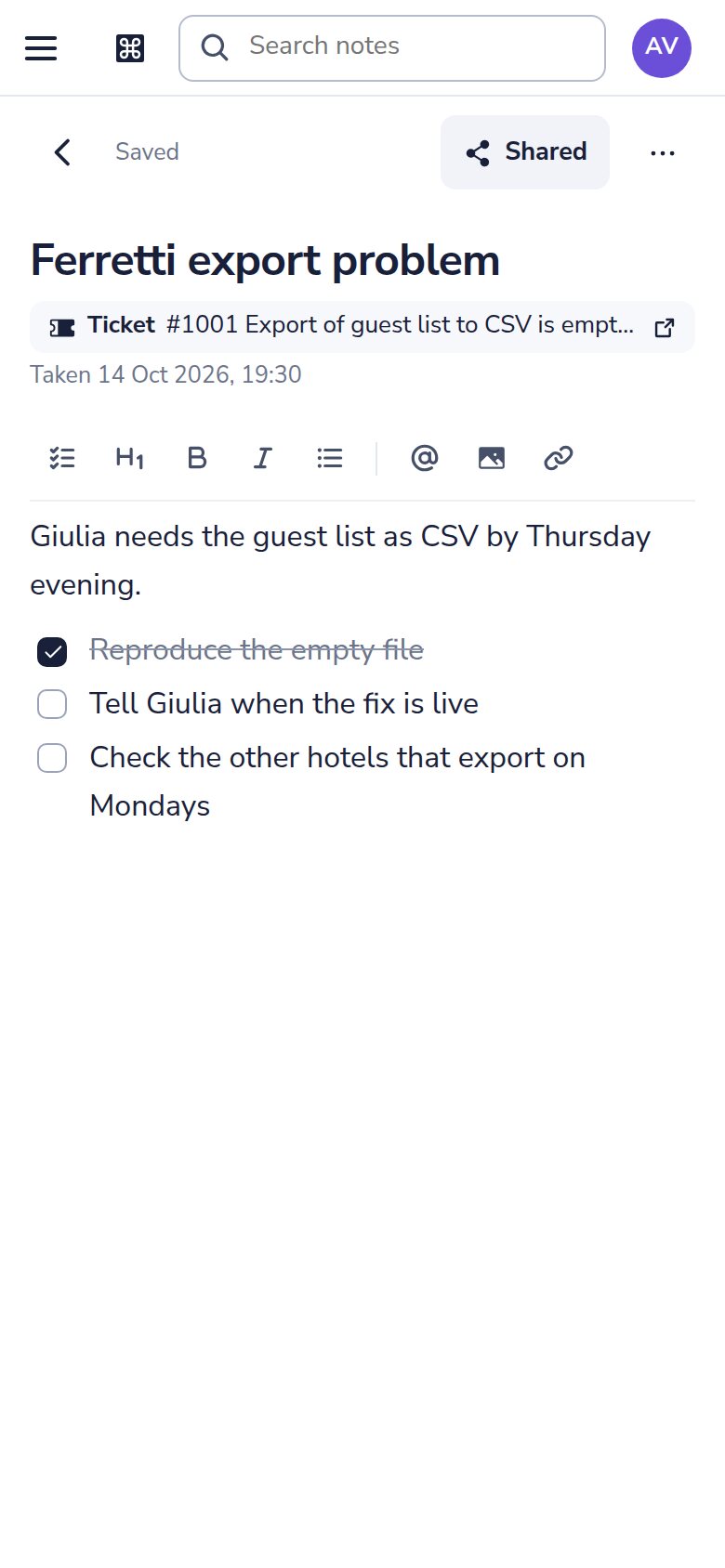
Poznámka ukazuje, kde vznikla, s číslem a předmětem tiketu, zákazníkem, klíčem položky nebo schůzkou, a otevře je jedním kliknutím.
Otevřete znovu tiket nebo položku a vaše poznámky k nim jsou tam, vedle práce.
Název tiketu, položky, chatu nebo schůzky vidí jen lidé, kteří je tam mohou otevřít. Kdo od vás dostane sdílenou poznámku, neuvidí nic víc.
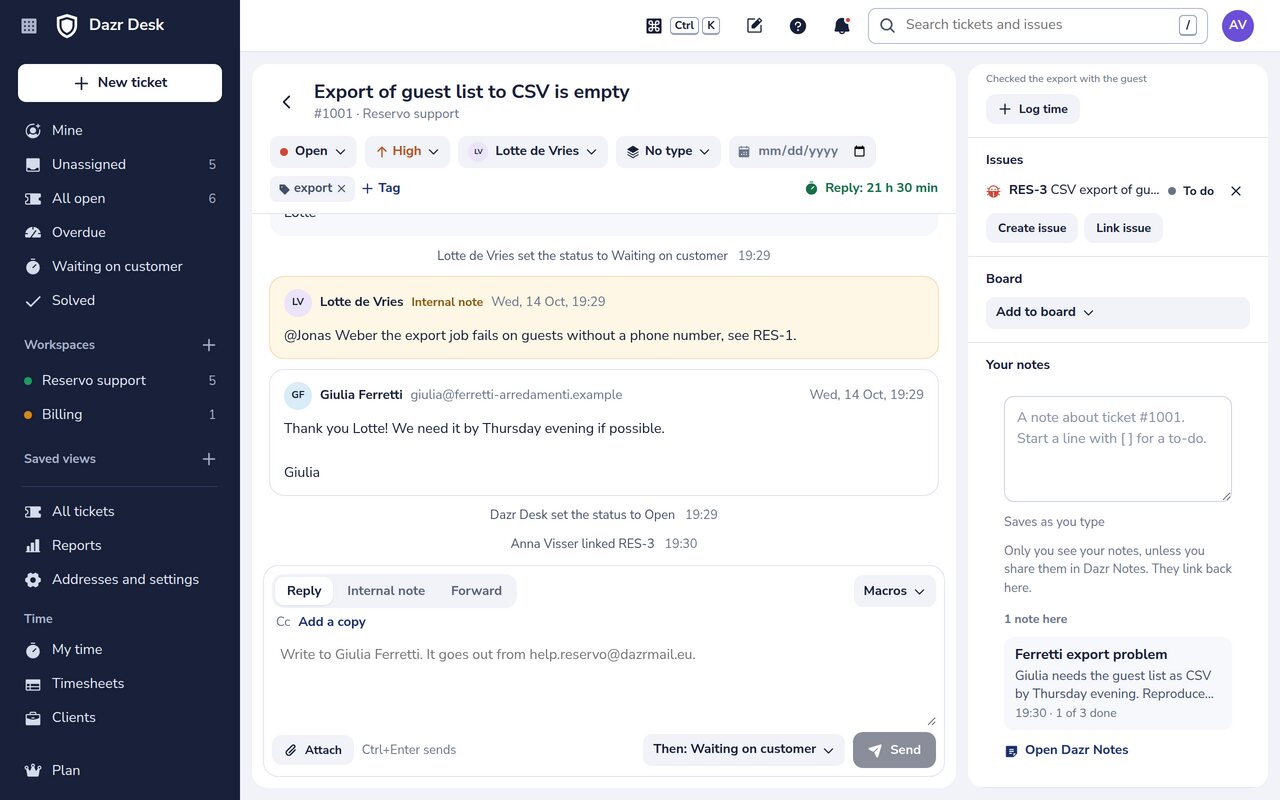
Pište tak, jak přemýšlíte.
Napište / a vyberte, co potřebujete. Vše se ukládá při psaní.
Odškrtávejte body kliknutím nebo zkratkou Ctrl+Enter. Seznam ukazuje, kolik je hotovo.
Nadpisy, odrážkové a číslované seznamy, tabulky, citace, kód a oddělovače, z nabídky / nebo z panelu nástrojů.
Zmiňte kolegu pomocí @, připojte soubor z Dazr Files, přidejte obrázek nebo připojte tiket či položku.
Převeďte bod seznamu na položku v Dazr Projects nebo ho odešlete jako odpověď na tiket poznámky. Desk a Projects ověří vaše oprávnění jako vždy.
Poznámka se uloží, jakmile na chvíli přestanete psát. Pokud ji mezitím změnil někdo jiný, vyberete, kterou verzi ponechat.
Vložte nebo přetáhněte obrázek: uloží se do vašich Dazr Files, s vaším úložištěm a jeho limity.
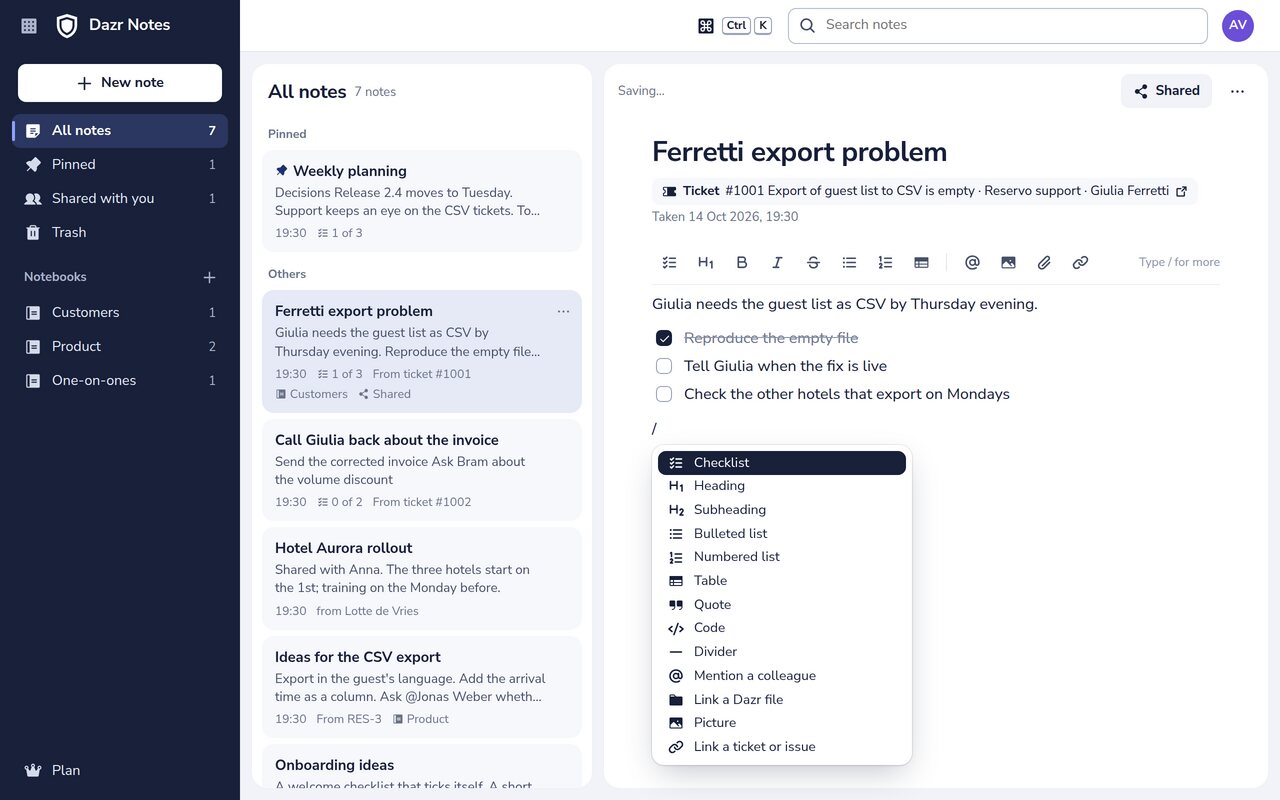
Pořádek bez námahy.
Najděte kteroukoli poznámku v mžiku.
Seskupte poznámky do sešitů. Přetáhněte poznámku na sešit, abyste ji přesunuli, nebo v rámci sešitu, abyste ji seřadili.
Názvy se filtrují při psaní a o chvíli později se prohledá celý text každé poznámky, kterou můžete otevřít.
Připněte si poznámky, které často potřebujete. Smazaná poznámka zůstane 30 dní v koši, takže ji můžete obnovit.
Sdílejte se svým týmem.
Vaše poznámky jsou vaše, dokud je nesdílíte.
Sdílejte jednu poznámku nebo celý sešit, včetně poznámek, které do něj přidáte později.
Kolegové ve vaší organizaci mohou číst nebo psát s vámi. Jen vy sdílíte dál nebo přesouváte do koše.
Když někdo z vaší organizace odejde, poznámky, které jste s ním sdíleli, se mu uzavřou.
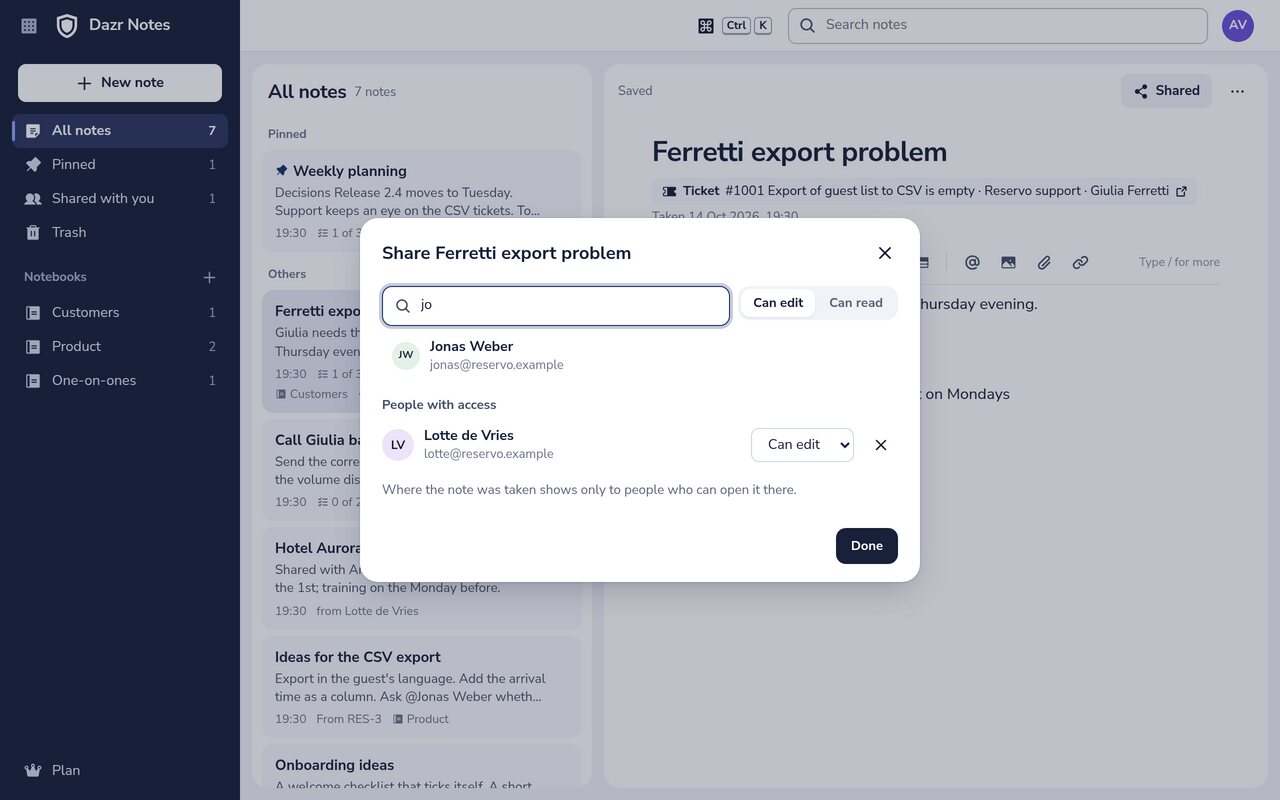
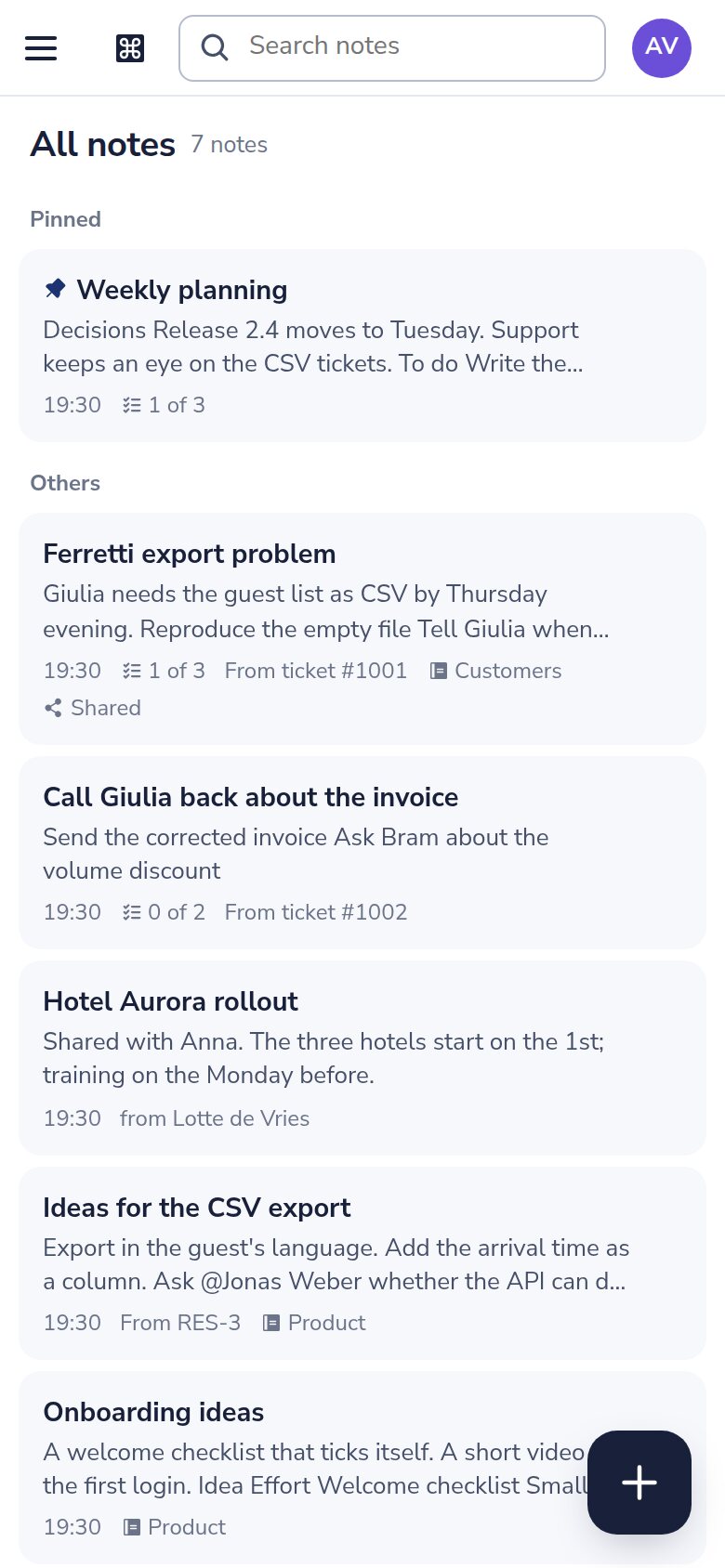
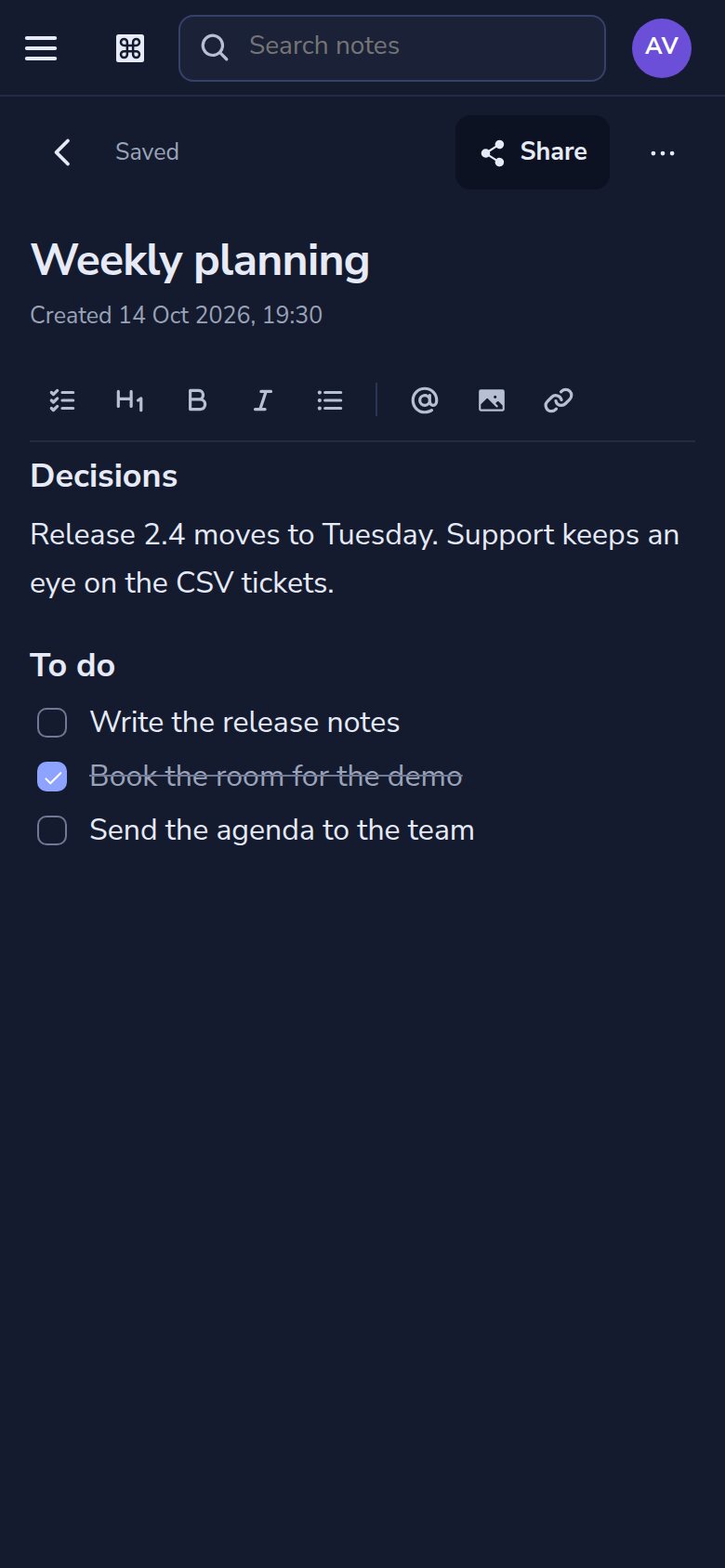
Na telefonu, ve světlém nebo tmavém režimu.
Stejné poznámky na každém zařízení, šifrované a uložené v EU.
Napište svou první poznámku.
Přihlaste se svým účtem Dazr. Pak v libovolné aplikaci Dazr stiskněte Alt+Shift+N.
Evropská alternativa k OneNoteAplikace na poznámky v souladu s GDPR